
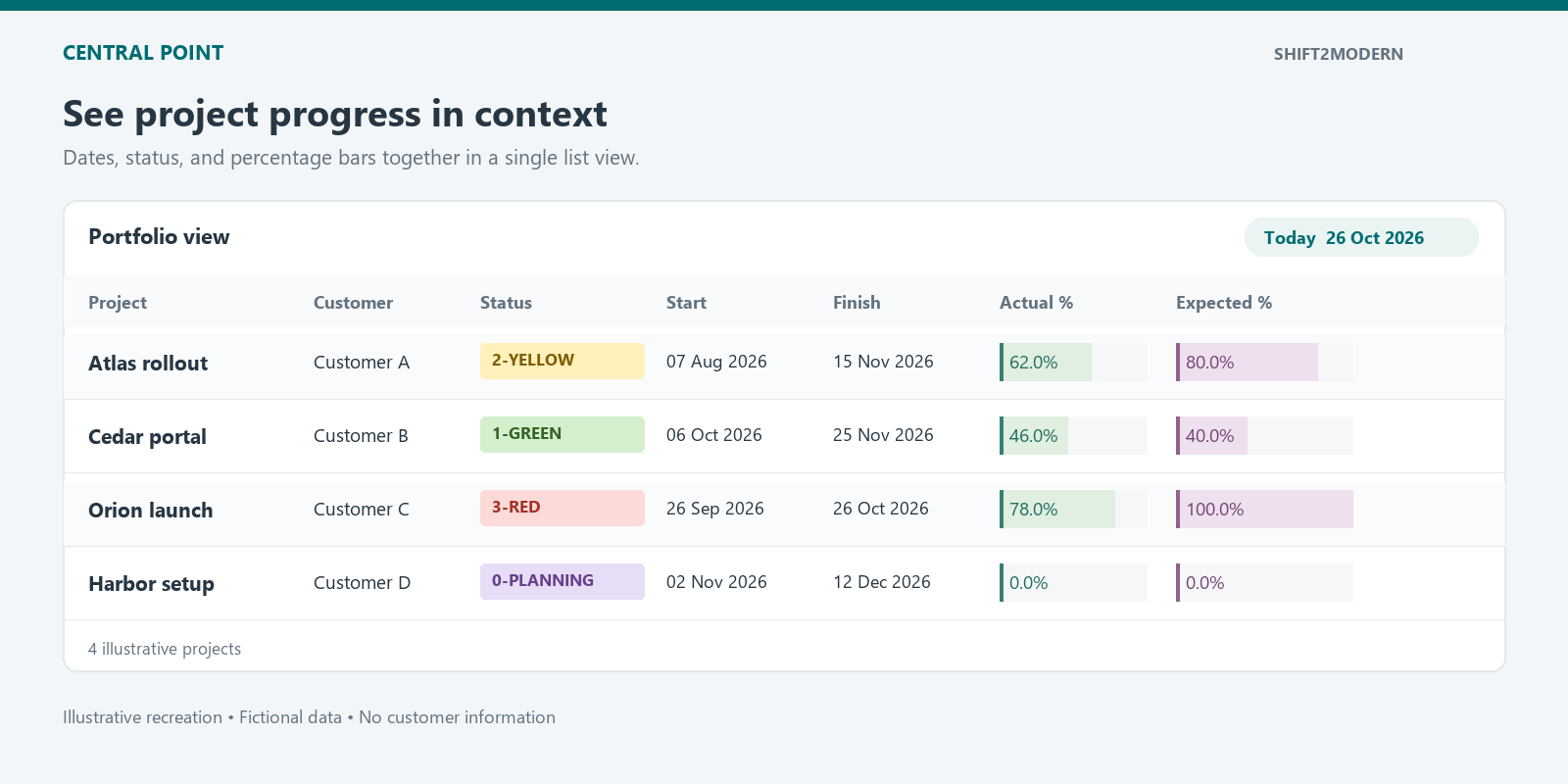
Um percentual de conclusão se torna mais útil quando comparado ao cronograma. Veja como a atualização diária de uma data permite fazer essa comparação no Central Point.
Imagine um projeto que informa 62% de conclusão. Esse número revela algo sobre o trabalho entregue, mas não mostra se o projeto avança no ritmo exigido pelo planejamento.
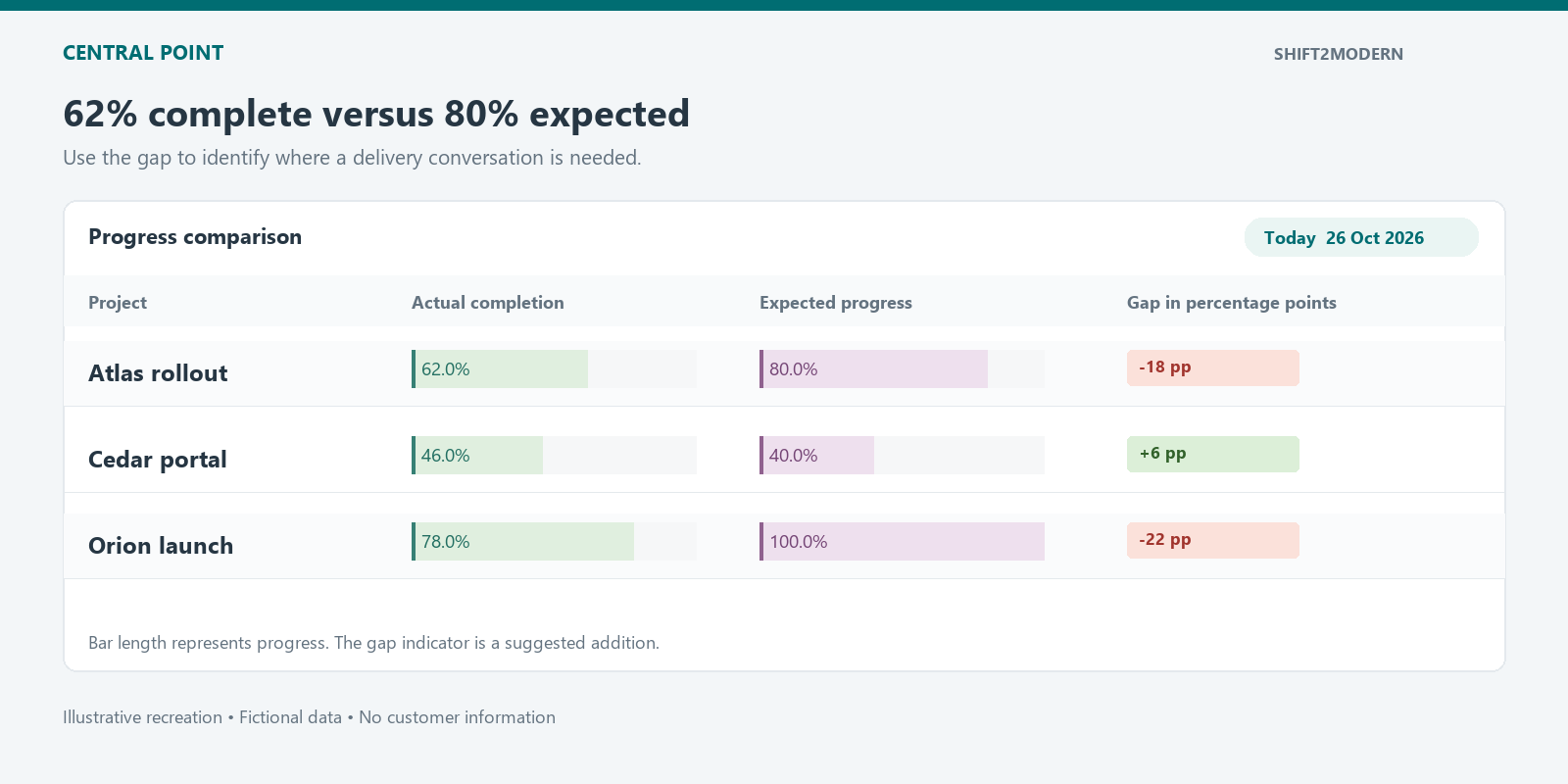
Se 80% da duração planejada já transcorreu, a diferença é de −18 pontos percentuais. Isso merece uma conversa sobre o trabalho restante, as dependências e as datas de entrega.
Neste exemplo, chamo a solução de Central Point. Ela usa Microsoft Lists e Power Automate para tornar essa comparação visível. Um pequeno fluxo agendado mantém atualizada uma data armazenada na coluna Today. Colunas calculadas usam essa data para determinar o progresso esperado. Este artigo aborda a atualização da data e o cálculo do progresso esperado. A obtenção da conclusão real no Planner será tratada em outro artigo.
O que o progresso esperado realmente mede
Progresso esperado = (Hoje − Data de início) / (Data de término − Data de início)
Diferença de progresso = Progresso real − Progresso esperado
Essa é uma referência linear baseada no tempo de calendário: pressupõe que o progresso se acumule uniformemente entre as datas escolhidas. Ela ajuda a analisar um portfólio e decidir onde investigar. Não considera o peso das tarefas, calendários de trabalho ou o caminho crítico.
Também é diferente de Valor Agregado (Earned Value), que mede o valor orçado do trabalho realizado. Datas isoladas produzem um indicador de progresso esperado baseado em tempo; não estabelecem EV nem uma variação formal de prazo do gerenciamento de valor agregado (EVM).
| Medida | Valor |
|---|---|
| Duração transcorrida | 80 dias |
| Progresso esperado | 80% |
| Progresso real | 62% |
| Diferença de progresso | −18 pontos percentuais |
A diferença é um sinal para investigar. Um projeto com muito trabalho de testes ou implantação próximo do fim pode seguir outra curva planejada. Antes de interpretar o resultado, defina como a conclusão real será medida e quais datas orientarão a comparação.
Use as licenças que você já tem
Se você já dispõe de SharePoint e Microsoft Lists por meio de um plano Microsoft 365 ou Office 365 que inclua direitos de uso do Power Automate com conectores padrão, a solução apresentada não exige a compra de uma licença adicional. A atualização agendada de Today usa o conector padrão do SharePoint e ações internas; não exige Power Automate Premium.
Isso se aplica à atualização da data e ao progresso esperado apresentados neste artigo. Uma integração futura com Planner ou Dataverse exige sua própria verificação de licenciamento.
Por que um fluxo precisa atualizar Today
A lista contém uma coluna real do tipo Data e Hora chamada Today, configurada para exibir apenas a data. O Power Automate atualiza esse campo em cada item selecionado.
Isso é diferente de inserir TODAY() na fórmula de uma coluna calculada. A Microsoft documenta que TODAY não é suportado em colunas calculadas, embora seja aceito em valores padrão de colunas. Um padrão fornece um valor inicial; não funciona como mecanismo de atualização diária.
O fluxo Today no Central Point
O fluxo Refresh Today (nome usado neste exemplo) tem seis etapas. Os nomes técnicos são mantidos em inglês para facilitar a correspondência com o exemplo:
- Recurrence: execute diariamente à 1h, com o fuso horário de Brasília selecionado.
- Initialize variable: crie a variável String
var_Today. - Get items: obtenha os projetos da lista Central Point.
- List Name: uma ação Compose armazena o nome da lista de destino.
- Apply to each: processe os itens retornados.
- Update item: use o ID de cada item e grave apenas a propriedade
Todayno objeto de item fornecido.
A expressão de data atual é:
formatDateTime(utcNow(),'MM-dd-yyyy')
O fluxo obtém os itens com paginação habilitada e limite de 2.000. Essa configuração deve acompanhar o tamanho do portfólio e ser monitorada conforme ele cresce. A execução mais recente inspecionada foi concluída com sucesso, mas isso não dispensa verificações de cobertura e qualidade dos dados.
Uma expressão de data mais clara para um exemplo reutilizável
Em uma nova implementação, eu deixaria explícito o fuso horário do relatório e usaria o formato ISO:
convertTimeZone(utcNow(),'UTC','E. South America Standard Time','yyyy-MM-dd')
Essa é uma melhoria proposta, não a expressão atualmente salva no fluxo. No agendamento existente à 1h de Brasília, UTC e Brasília estão na mesma data de calendário. A conversão explícita protege a data pretendida se o horário mudar ou alguém executar o fluxo próximo da virada da data UTC. Verifique como a data gravada é apresentada nas configurações regionais do SharePoint.
As colunas por trás do cálculo
O cálculo operacional utiliza uma sequência de colunas auxiliares que convertem datas em números. Estas são as fórmulas configuradas na lista. Os nomes das colunas foram preservados para manter as fórmulas válidas:
| Coluna calculada | Fórmula |
|---|---|
| Today in Number | =Today |
| OPS Start Estimated Date in Number | =[OPS Start Date] |
| OPS Finish Estimated Date in Number | =[OPS Finish Date] |
| OPS Effort in Days | =[OPS Finish Estimated Date in Number]-[OPS Start Estimated Date in Number] |
A coluna final % OPS EP retorna um Número exibido como percentual:
=IFERROR(([Today in Number]-[OPS Start Estimated Date in Number])/[OPS Effort in Days],0)
A coluna chamada “Effort in Days” representa, na prática, a duração transcorrida em dias de calendário. Ela não mede pessoas-dia nem esforço em dias úteis. Essa distinção evita comparações enganosas.
Trate datas inválidas separadamente de 0% de progresso
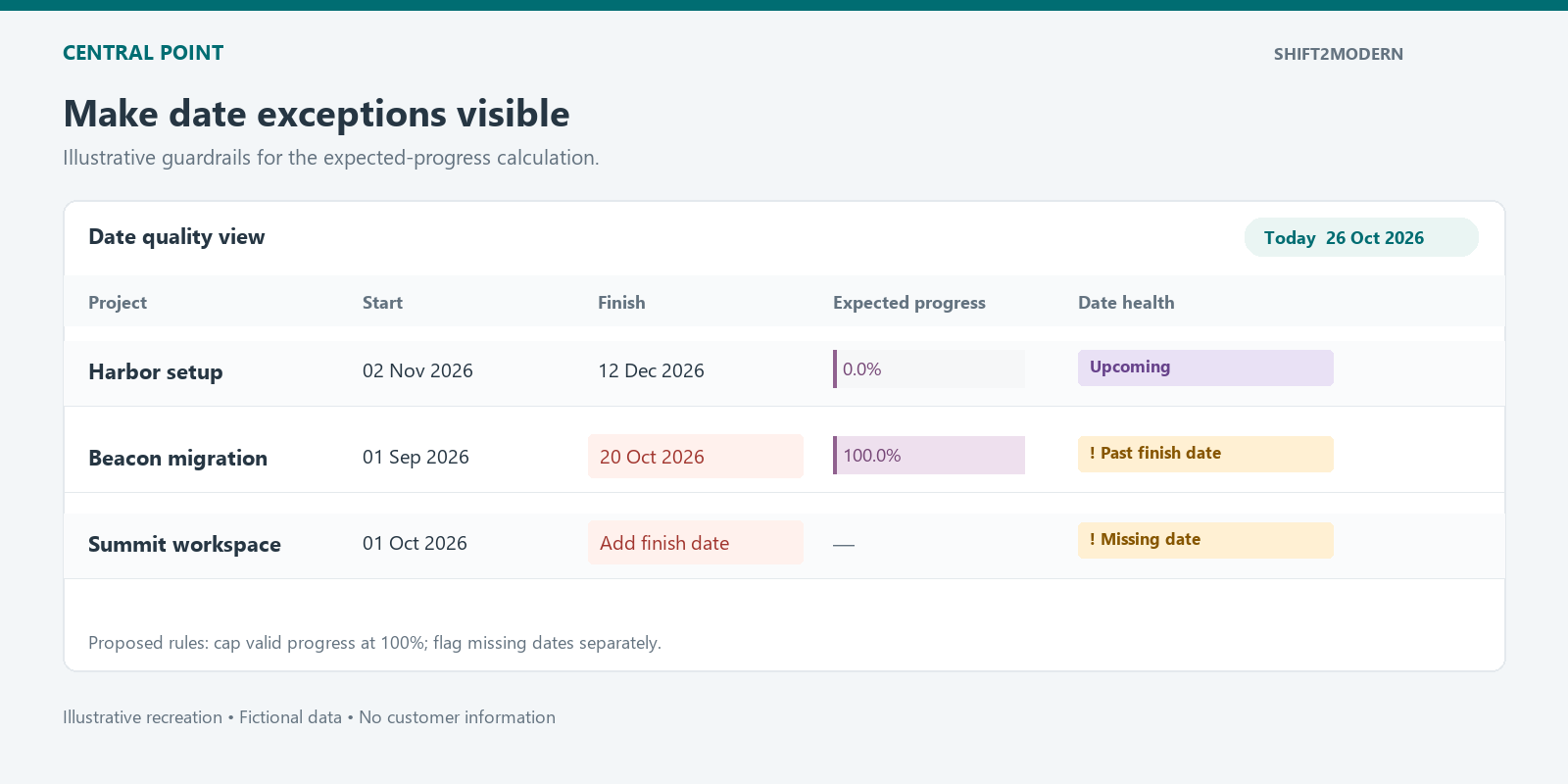
A fórmula atual pode retornar progresso negativo antes do início e superior a 100% depois do término. Também transforma erros de cálculo em 0. Esses comportamentos exigem decisões explícitas antes da reutilização do modelo.
Em uma implementação para iniciantes, minhas regras preferidas são: não apresentar resultado de progresso quando faltarem datas ou quando o término não for posterior ao início; nos demais casos, limitar o progresso esperado a 0–100%. Acompanhe os dias de atraso separadamente para que o limite não esconda atrasos.
Datas ausentes ou Término ≤ Início → sinalizar para revisão
Hoje ≤ Início                   → 0%
Hoje ≥ Término                  → 100%
Caso contrário                  → (Hoje − Início) / (Término − Início)
Essas são regras propostas. Valide-as em uma lista de teste antes de alterar um relatório estabelecido. Um marco com início e término no mesmo dia precisa de política própria, pois sua duração é zero. Defina também se a convenção do relatório representa o início ou o fim do dia.
O que eu verificaria antes da implantação
- Valores exatos de status: use os rótulos atuais da lista no filtro Get items. Rótulos antigos podem incluir silenciosamente projetos que deveriam ser excluídos.
- Atualidade: exiba a data do relatório e a última atualização bem-sucedida dos dados de projeto. Datas novas com conclusão real desatualizada podem produzir uma diferença enganosa.
- Cobertura: verifique a paginação e confirme a atualização de todos os projetos elegíveis.
- Efeitos da atualização: atualizar datas pode afetar versões dos itens, metadados Modified e fluxos acionados por alterações nos itens.
- Casos-limite: teste datas ausentes, inícios futuros, marcos no mesmo dia, datas invertidas, trabalhos atrasados e projetos concluídos.
A automação permite discutir o portfólio de maneira mais específica: quais projetos precisam de atenção, quais datas devem ser corrigidas e quais ações protegerão a entrega. O indicador é útil quando essas decisões de acompanhamento estão claras.
Desenvolva essa capacidade no seu PMO
Quer que sua equipe construa e mantenha automações como esta? Entre em contato para treinamentos práticos de Power Automate ou horas de consultoria para revisar dados de projetos, fórmulas e desenho de fluxos.